社内データのクラウド化は、月1人数百円〜で「事務所で何が起きてもデータは無事」という状態を作れる、中小企業にとって費用対効果が最も高いITの備えです。
「顧客データも見積書も、全部事務所のパソコンの中」——その状態のリスクと、クラウド化の進め方をこの記事で解説します。
社内だけのデータ管理が危険な理由
パソコンや社内サーバー(NAS)は、突然壊れるものです。近年増えているゲリラ豪雨や落雷による停電で、保存中のハードディスクが物理的に破損することもあります。運が悪ければ「何年も蓄積してきた顧客データや図面が一瞬で消える」。社内だけにデータがある状態は、会社の全財産を鍵のかからない金庫に入れているようなものです。
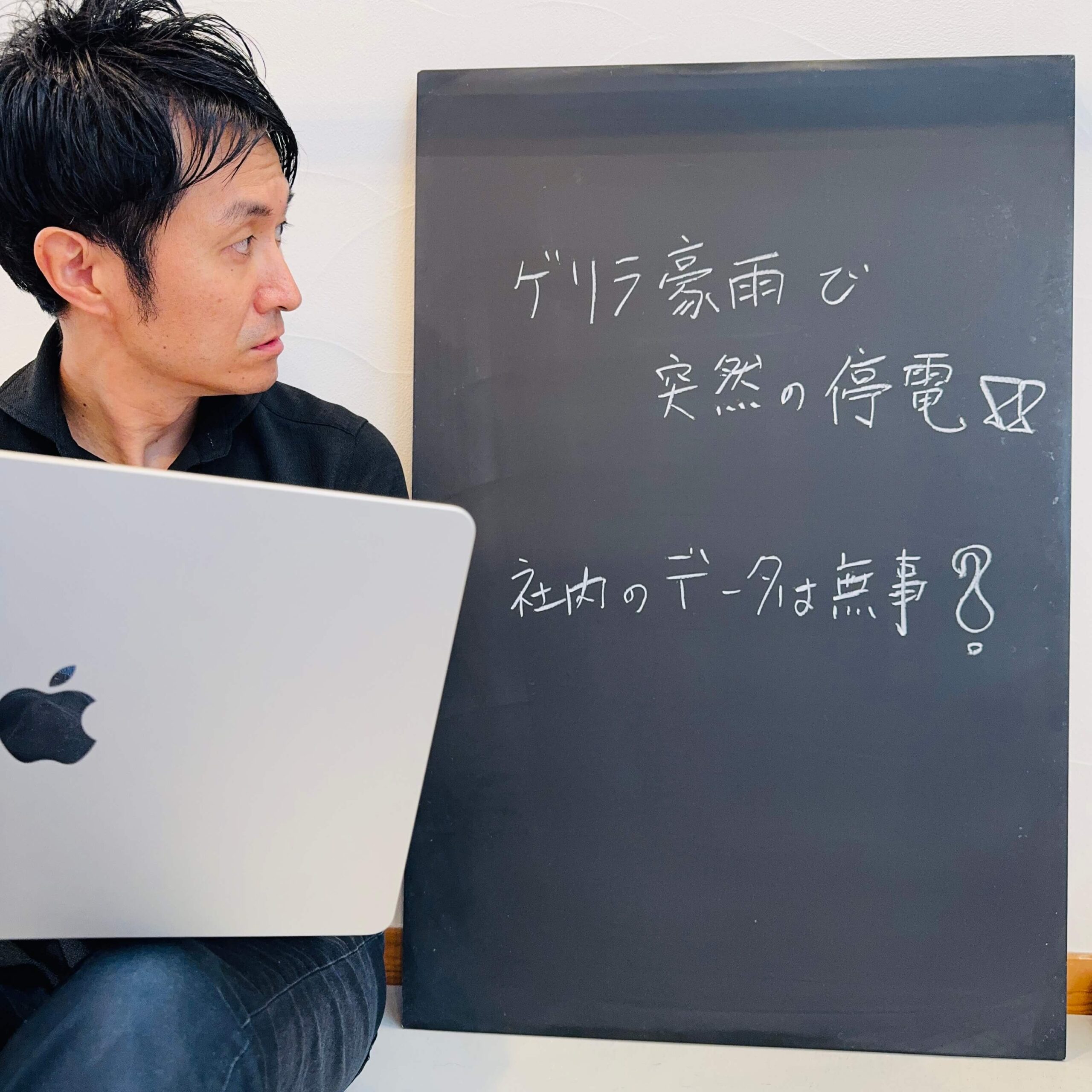
【実例】落雷でPCが起動不能に(製造業K社様)
導入前:受注履歴から在庫状況まで、すべての重要データを事務所の1台の古いパソコン(エクセル)で管理。ある日、落雷による停電でそのパソコンが起動しなくなり、業務が完全にストップしました。
その後:専門業者の手配でデータは奇跡的に復旧。二度と同じ思いをしないよう、データをクラウドに移行し、どのPCからでも・外出先のスマホからでも安全にアクセスできる体制に切り替えました。以来、機器の故障は「パソコンを買い替えるだけ」の出来事になっています。
クラウド化のメリットとデメリット
| 内容 | |
|---|---|
| メリット | 機器故障・災害でもデータが残る/どこからでもアクセス可/自動バージョン管理(誤削除も復元可)/PCの買い替えが楽になる |
| デメリット | 月額費用(1人数百円〜)/ネット環境が必須/初期の移行作業とルール作りが必要 |
GoogleドライブとOneDriveどちらを選ぶ?
結論はシンプルで、Gmailを使っているならGoogleドライブ、Word・Excel中心ならOneDrive(Microsoft 365)。どちらも1人月数百円〜で、機能差より「今使っているものとの相性」で選ぶのが正解です。
失敗しない移行手順(4ステップ)
- フォルダ構成を決める——移行前に「共有」「部署別」「個人」の3階層程度に整理。散らかったまま移すと散らかったクラウドになります
- 共有データから移行する——全員が使うファイルから。個人フォルダは後回しでOK
- 2週間の並行運用——旧環境を残したまま新環境で業務し、問題がないか確認
- 旧環境を「閲覧専用」に——編集はクラウドのみ、のルールで一本化
よくある質問
クラウドこそ情報漏洩が心配です
大手クラウドのデータセンターは、中小企業の事務所よりはるかに堅牢です。リスクの大半は設定(パスワード使い回し・共有リンクの公開設定)にあるので、二要素認証とセットで導入すれば社内保管より安全といえます。
NASはもう不要ですか?
大容量データ(動画・図面など)はNASが有利な場合もあります。「日常業務はクラウド、大容量アーカイブはNAS+クラウドバックアップ」の併用が現実的です。
まとめ
クラウド化は「月数百円の保険」でありながら、日々の業務も便利にする一石二鳥の投資です。まずは共有フォルダ1つから移してみてください。
アントロワでは、フォルダ設計から移行作業、社内ルール作りまでクラウド化を一式サポートしています。K社様のように「壊れてから」ではなく、壊れる前にご相談ください。